
 Teknik Servis
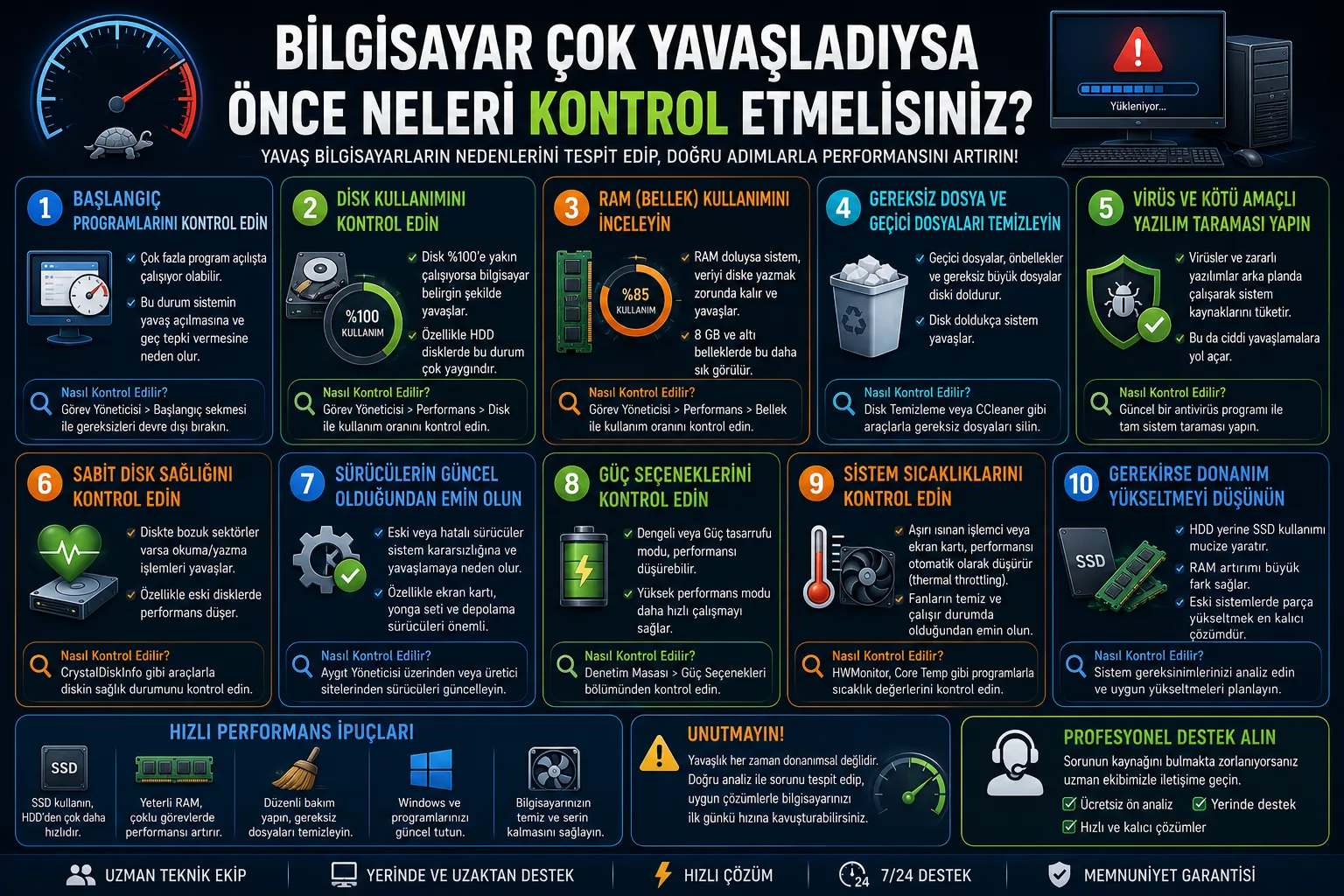
Bilgisayar Çok Yavaşladıysa Önce Neleri Kontrol Etmelisiniz?
Bilgisayarın yavaşlaması tek bir nedene bağlı değildir. Gereksiz program yüklemek veya doğrudan format atmak bazen geçici sonuç verir; önce darboğazın nerede olduğunu belirlemek gerekir.
1. Görev Yöneticisi değerlerini kontrol edin
İşlemci, bellek ve disk kullanımının sürekli yüzde 90-100 seviyesinde olması hangi bileşenin sistemi yavaşlattığı konusunda ilk ipucunu verir. Bilinmeyen bir işlem yüksek kaynak kullanıyorsa kapatmadan önce ne olduğunu araştırın.
2. Depolama birimini inceleyin
Eski mekanik diskler modern işletim sistemlerinde ciddi yavaşlığa neden olabilir. Diskten ses gelmesi, dosyaların geç açılması veya sistemin sık donması arıza belirtisi de olabilir. Önemli dosyalarınızı yedeklemeden yoğun test veya onarım işlemi yapmayın.
3. Isınmayı göz ardı etmeyin
Fan kanalları tıkandığında işlemci kendini korumak için hızını düşürür. Bilgisayar kısa sürede ısınıyor, fan sürekli yüksek devirde çalışıyor ve performans bir süre sonra düşüyorsa termal bakım gerekebilir.
4. Başlangıç programlarını azaltın
Bilgisayar açılırken otomatik başlayan çok sayıda uygulama hem açılış süresini hem de bellek kullanımını artırır. Kullanmadığınız uygulamaların otomatik başlangıcını kapatın; ancak sürücü ve güvenlik bileşenlerini bilinçsizce devre dışı bırakmayın.
5. RAM ve SSD yükseltmesini ihtiyaca göre planlayın
SSD yükseltmesi açılış ve dosya erişiminde belirgin fark oluşturabilir. Çok sayıda sekme ve uygulama kullanan sistemlerde RAM kapasitesi de önemlidir. Uyumlu parça seçimi cihaz modeline ve mevcut donanıma göre yapılmalıdır.
Sorun devam ediyorsa format atmadan önce ölçüme dayalı arıza tespiti yaptırmak, hem verilerinizi hem de gereksiz parça maliyetini korur.